728x90
반응형
✅ 1. 필수 개발 도구 설치
1-1. Homebrew 설치 (macOS용 패키지 관리자)
🍺 Homebrew란?
Homebrew는 macOS용 패키지 관리자로, 리눅스의 apt, yum, pacman 같은 역할을 해.
쉽게 말하면?
터미널에서 "프로그램 설치 도우미" 역할을 해주는 도구!
💡 왜 필요한가?
- 터미널에서 Node.js, Python, Git, Watchman 같은 개발 도구를 간편하게 설치할 수 있어.
- 프로그램을 최신 상태로 유지하거나 삭제하기도 쉬워.
- 복잡한 설치 과정을 brew install <이름> 한 줄로 해결 가능!
터미널 열고 아래 명령어 입력:
/bin/bash -c "$(curl -fsSL https://raw.githubusercontent.com/Homebrew/install/HEAD/install.sh)"
✅ 환경 변수 추가
echo 'eval "$(/opt/homebrew/bin/brew shellenv)"' >> ~/.zprofile
eval "$(/opt/homebrew/bin/brew shellenv)"
설명
- ~/.zprofile은 zsh(기본 쉘)의 설정 파일이야.
- 위 코드를 실행하면 brew 명령어가 매번 터미널을 열 때마다 자동으로 등록돼.
- 두 번째 줄은 현재 터미널 세션에 바로 적용되도록 해줘.
| echo ... >> ~/.zprofile | Homebrew 설정을 앞으로 자동 적용되도록 저장 |
| eval ... | 지금 이 순간 바로 적용시킴 (즉시 brew 명령어 사용 가능하게 함) |
1-2. Node.js 설치
brew install node
1-3. Watchman 설치 (파일 변경 감지를 위한 툴, macOS 전용)
brew install watchman
✅ 2. Xcode 설치 및 설정
- Mac App Store에서 Xcode 설치
- Xcode 열고 → Preferences > Locations > Command Line Tools에서 최신 버전 선택
✅ 3. 새 프로젝트 생성
npx react-native init MyApp
cd MyApp
✅ 4. @react-native-community/cli를 개발 의존성 추가
- MyApp 폴더에 있는 상태에서 아래 명령어 실행
npm install --save-dev @react-native-community/cli
📦 왜 이런 일이 발생하나?
- react-native는 내부적으로 CLI 명령어를 @react-native-community/cli에 위임해.
- 예전에는 이 패키지가 자동 포함됐지만, 최근에는 종종 누락되는 경우가 있어 수동 설치가 필요해.
🔧 5. CocoaPods 설치 (iOS 종속성 관리자)
macOS에서 iOS 프로젝트 빌드시 CocoaPods가 필수야:
sudo gem install cocoapods
설치 완료되면 ios/ 디렉토리에서:
cd ios
pod install
cd ..
✅ gem 명령어가 설치한 위치를 PATH에 등록
1. CocoaPods가 설치된 경로 확인
아래 명령어 입력:
gem env
그러면 대략 이런 출력이 나와:
- EXECUTABLE DIRECTORY: /opt/homebrew/lib/ruby/gems/3.x.x/bin
이 EXECUTABLE DIRECTORY 경로를 복사해두고, 아래처럼 PATH에 추가해야 해.
2. .zprofile에 경로 추가
예를 들어 위에서 EXECUTABLE DIRECTORY가 /opt/homebrew/lib/ruby/gems/3.4.4/bin이면:
echo 'export PATH="/opt/homebrew/lib/ruby/gems/3.4.4/bin:$PATH"' >> ~/.zprofile source ~/.zprofile
😵 현재 문제 요약
- npx react-native init MyApp 으로 프로젝트를 만들었지만…
- ios/ 디렉토리가 생성되지 않았음 → iOS 앱 실행할 수 없음
- cocoapods 설치 중 Ruby 버전이 낮아서 실패
- 설치된 Ruby 버전: 2.6.10
- securerandom이 요구하는 Ruby: 3.1 이상
✅ 해결 순서
🔧 1. 프로젝트를 새로 정상 생성하기
지금 MyApp 프로젝트는 이상이 있어.
아래처럼 새 프로젝트를 생성해봐:
React Native는 이제 공식적으로 @react-native-community/cli를 통해 init 명령어를 실행하게 되었어. 다음처럼 하면 돼:
npx @react-native-community/cli init MyApp2
📌 이때, 꼭 설치 로그를 잘 확인해봐:
- ios/ 디렉토리 생성됨
- pod install 자동 실행됨 (성공 여부 표시)
🔧 2. Ruby 버전 문제 해결 (필요 시)
CocoaPods를 쓰려면 최신 Ruby (3.x) 버전이 필요하니까, 아래 둘 중 하나 택해:
✅ (A) 간단한 방법: Homebrew로 Ruby 설치
brew install ruby
그리고 이걸 PATH에 반영 (터미널에서 사용되게 하기):
echo 'export PATH="/opt/homebrew/opt/ruby/bin:$PATH"' >> ~/.zprofile source ~/.zprofile
그 다음 다시 확인:
ruby -v # 버전 3.x 나오면 성공
이제 다시:
sudo gem install cocoapods
✅ Xcode 사용권 동의
터미널에 아래 명령어를 입력하세요:
sudo xcodebuild -license
🔽 그러면 어떻게 되냐면?
- 긴 라이선스 텍스트가 쭉 나오고,
- 마지막에 Type 'agree' to accept, or anything else to cancel: 이런 메시지가 떠요.
- agree 입력하고 Enter 치면 끝!
✅ 그 다음 다시 실행
cd ~/MyApp2/ios pod install
그리고:
cd .. npx react-native run-ios
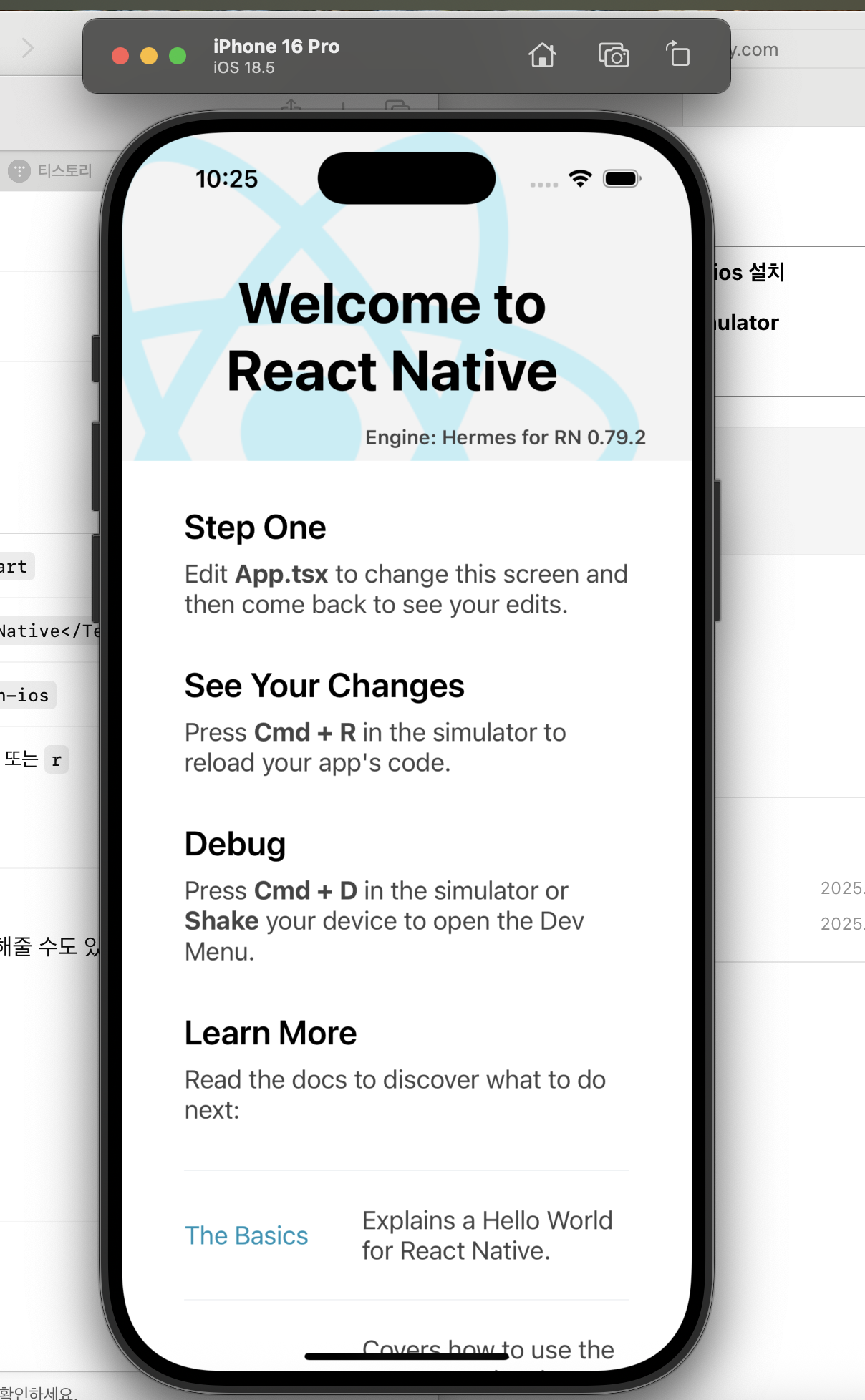
🎉 이걸로 iOS 앱이 드디어 시뮬레이터에 뜰 준비가 됩니다.
🔁 시뮬레이터 설치
| Xcode에서 iOS 시뮬레이터 설치 | Xcode > Settings > Components-> ios 설치 |
| 시뮬레이터 수동 실행 | Xcode > Open Developer Tool > Simulator |
| 앱 실행 | npx react-native run-ios |
반응형
'macOS' 카테고리의 다른 글
| 🚀 [iOS 개발 자동화] Fastlane + GitHub Actions으로 App Store 배포 완전 자동화하기 (0) | 2025.10.12 |
|---|---|
| 📱 [iOS 개발] App Store 배포 절차 완벽 가이드 (2025년 최신) (0) | 2025.10.12 |
| 맥북에서 Cursor로 React Native 개발 시작하기 (0) | 2025.06.01 |
| 맥북사용법 - 초기 세팅 (0) | 2025.05.31 |
| 맥북 사용법 - macOS 단축키 (0) | 2025.05.31 |